Mengenal Access Point
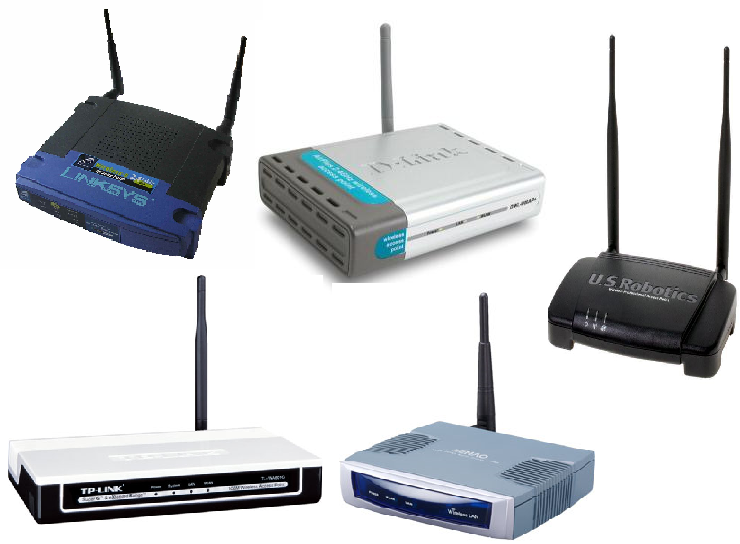
Digunakan untuk melakukan pengaturan lalu lintas jaringan dari mobile
radio ke jaringan kabel atau dari backbone jaringan wireless
client/server. Biasanya berbentuk kotak kecil dengan 1 atau 2 antena
kecil. Peralatan ini merupakan radio based, berupa receiver dan
transmiter yang akan terkoneksi dengan LAN kabel atau broadband
ethernet. Saat ini beredar di pasaran adalah access point yang telah
dilengkapi dengan raouter di dalamnya yang biasa disebut wireless
router.
Wireless Access Point atau biasa disebut Access Point adalah
sebuah perangkat yang memungkinkan suatu perangkat tanpa kabel (nirkabel) dapat
terhubung dengan perangkat berkabel melalui teknologi yang disebut Wi-Fi
(Wireless-Fidelity). Sebuahaccess point biasanya
terhubung dengan perangkat router yang berdiri sendiri. Namun kini
kebanyakan access point sudah dilengkapi dengan perangkat router di dalamnya.. Dengan menggunakan access point Kita tidak perlu
menggunakan banyak kabel untuk membangunsebuah
jaringan komputer. Jangkauan jaringankomputer
juga bisa lebih luas karena menggunakanWi-Fi
yang memanfaatkan gelombang radio. Semua perangkat wireless dapat
terhubung dengan access point yang jauh jaraknya selama masih
dalam jangkauan radius access point tersebut

Wireless Router (WR)
Wireless Router selain sebagai penghubung (access point) untuk
jaringan Local bisa berfungsi memforward IP di luar dalam jaringan
Local. Sebagai contoh kita mempunyai IP 192.168.0.1 untuk jaringan
Local kita sedangkan kita ingin jaringan 192.168.0.1 kita tidak
tersentuh oleh orang luar dari jaringan local itu. Nah dari wireless
router itu kita bisa setting sebagai contoh menjadi IP 10.50.10.xxx.
Otomatis client yang mendapat IP dari 10.50.10.1 itu tidak bisa masuk
ke jaringan 192.168.0.1. Inilah fungsi maksimal dari router yaitu untuk
memprotect jaringan lokal kita sehingga resiko data diambil oleh orang
luar lebih sedikit. Jadi kesimpulannya wireless raouter adalah sebuah
acces point yang berfungsi meneruskan IP Local kita sedangkan Router
berfungsi meneruskan IP local kita menjadi IP yang kita inginkan.
Ciri-ciri fisik :
Pada Panel belakang biasanya terdapat :
- Omni Antena ada yang bisa dicopot (detachable antenna) biasanya menggunakan konektor RP-SMA atau RP-TNC, ada juga yang fixed (non-detachable antenna)
- Reset button, tombol Reset untuk me-reset AP ke default factory setting
- Ethernet port/Port WAN, Port ini biasanya ditandai dengan tulisan: Internet atau WLAN. Kabel dari modem bisa masuk sini.menggunakan konektor RJ45 terhubung ke Internet via Cable / DSL Modem
- LAN Port (wired) bisa dipakai untuk konek desktop komputer, print server, network-attached storage, dll. Port ini biasanya ditandai dengan angka 1-4.
- Power adapter, colokan DC Power Supply
- Indikator power, ketika power adapter dicolokkan, harus menyala.
- WLAN atau Wireless B atau G, hanya dapat diaplikasikan pada wireless router
- Led 1, 2, 3, or 4, indikator dimana LAN port digunakan ke perangkat lain. Jika salah satu LAN digunakan, maka indikator harus menyala sesuai nomor di port belakang yang digunakan.
- Link Internet atau WAN, Jika LED Internet/WAN tidak menyala pastikan modem/ kabel UTP LAN menyala dan telah terhubung ke port Internet dengan benar.
1. Kabel Pigtail atau kabel jumper dan konektor
Adalah kabel penghubung AP ke Antena Eksternal. Alat ini diperlukan
untuk menghubungkan antara antena eksternal dengan access point. Pada
kedua ujung kabel terdapat konektor dimana type konektor disesuaikan
dengan konektor yang melekat pada access point. Kebanyakan Pigtail di
pasaran adalah : RP- SMA to N-Type Male dan RP-TNC to N-Type Male.
2. Antena Eksternal, Tower dan Penangkal Petir ( Lightning Arrester )
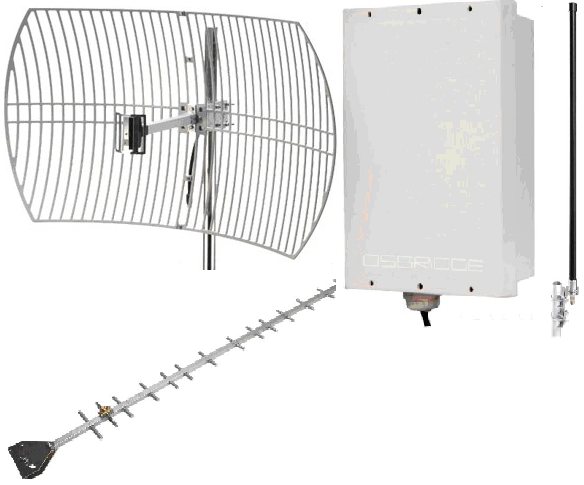
Digunakan untuk meningkatkan jarak jangkau wireless LAN. Antena bawaan
AP dilepas kemudian dengan pigtail, RF out AP dihubungkan ke Antena
eksternal. Tower berguna untuk mendapatkan jangkauan area coverage yang
maksimal, kita perlu menaikkan antena omni eksternal ke tempat yang
tinggi agar client WLAN anda bisa menangkap sinyal radio dengan baik. Sebagai pengaman dari petir maka kita memerlukan alat berfungsi
menyalurkan kelebihan beban listrik saat petir menyambar ke kabel
pembumian(grounding), biasa dikenal dengan Lightning Arrested
Protector, dipasang pada kabel jumper antara perangkat access point
dengan antena eksternal. Grounding untuk penangkal petir umumnya
ditanam dengan batang tembaga hingga kedalaman beberapa meter sampai
mencapai sumber air. Ingat grounding yang kurang baik akan menyebabkan
perangkat wireless tetap rentan terhadap serangan petir.
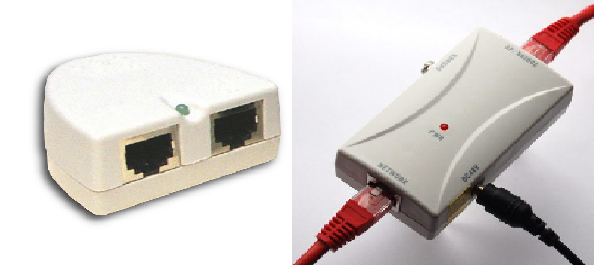
Agar kabel listrik tidak dinaikkan ke atas untuk “menghidupkan” access
point maka kita memerlukan alat “POE” ini, yang fungsinya mengalirkan
listrik melalui kabel ethernet atau kabel UTP/STP.
- Senao ECB 3220
- Linksys WRT54GL DDWRT
- TP-LINK WA601G
- DWL-2100AP AirPlus Xtreme G High-Speed 2.4 GHz
- Netgear
- D-Link AirPremier DWL-2210AP
- Asus WL-HDD 2.5
- Dll
Alat dan bahan :

- Access Point Lengkap
- Kabel LAN Straight
- Laptop berwifi/komputer dengan wifi adapter.
Untuk melakukan komunikasi 2 buah komputer atau lebih pada mode Infrastruktur, semua komputer yang akan dihubungkan dengan jaringan wireless harus memiliki wireless adapter atau untuk Laptop memiliki fasilitas Wi -Fi dan Access Point. Access Point dengan router didalamnya berfungsi/berperan sama seperti switch/Hub. Untuk menyetting wirelless router ini bisa menggunakan Software yang sudah tersedia dalam kemasan atau bisa menggunakan web Browser. Menggunakan web browser umumnya lebih mudah dan praktis.
Setting dan Konfigurasi WirelessAccess Point
TP-LINK
WirelessAccess Point
Wireless Access Point atau biasa disebut Access Point adalah sebuah perangkat yang me-mungkinkan suatu perangkat tanpa kabel (nirkabel) dapat terhubung dengan perangkat berkabel melalui teknologi yang disebut Wi-Fi (Wireless-Fidelity). Sebuahaccess point biasanya terhubung dengan perangkat router yang berdiri sendiri. Namun kini kebanyakan access point sudah dilengkapi dengan perangkat router didalamnya. Dengan menggunakan access point Kita tidak perlu menggunakan banyak kabel untuk membangunsebuah jaringan komputer. Jangkauan jaringan komputer juga bisa lebih luas karena menggunakanWi-Fi yang memanfaatkan gelombang radio. Semua perangkat wireless dapat terhubung dengan access point yang jauh jaraknya selama masih dalam jangkauan radius access point tersebut.
Konfigurasi Wireless Access Point TP-LINK
Konfigurasi access point bermerk TP-LINK dengan
sepesifikasi802.11g yang memiliki kecepatan 54Mbps pada frekuensi 2.4 GHz. Alat yang diperlukan adalah sebagai
berikut :
·
1 UnitAccess Point
·
1 Kabel UTP Straight
· 2 unit komputer/laptop untuk dijadikanserver/client
Tahap 1 : Menyiapkan Perangkat
Nyalakan access point dan hubungkan ke komputer server dengan menggunakan kabel UTP jenis
straight.Sebelum memulai konfigurasi,
access point perlu direset terlebih dahulu. Berikut cara untuk mereset
access point :
1.
Cari lubang kecil yang biasanya
berada di bagian belakang access point,didalamnya terdapat tombol untuk
mereset access point.
2. Tekan tombol
di lubang kecil tersebut dan tahan selama 8 sampai 10 detik.Selama Anda menekan
tombol pada lubang kecil tersebut, matikan power access point dan nyalakan
kembali.
3.
Tunggu beberapa saat sampai
access point menyala kembali, baru Anda bisa melepaskan tombol pada
lubang kecil yangAnda tekan tadi.
Tahap 2 : Menghubungkan Server denganAccess
Point
Secara default access point
memiliki IP tertentu, Anda bisa melihat IP defaultdibagian bawah access point. Jadi
untuk menghubungkan server ke access point, Kita perlu menyesuaikan ip
server dengan ip milik access point.Sebagai
contoh, dalam praktik ini access point yang Saya gunakan memiliki IP 192.168.1.254/24
1. Maka komputer server Saya beri IP 192.168.1.1/24 agar bisasaling terkoneksi. Berikut adalah cara untuk merubah IP pada
komputer server (Windows 7/8/8.1) :
2. Masuk ke Control Panel - Network and Internnet - Network and Sharing Center
3. Klik pada koneksi access point, di komputer yang saya gunakan namakoneksinya
adalah “Ethernet ” (bisa
berbeda untuk setiap komputer).
4. Muncul jendela baru mengenai detail koneksi, klik pada tombol“Properties”.
5. Klik pada properti
“ Internet Protocol Version 4 (TCP/IPv4)”.
6. Kemudian klik
tombol “Properties”.
7. Akan muncul jendela baru yang berisi kolom-kolom dimana Anda bisamemasukkan
IP baru untuk komputer.
8. Jika sudah selesai
mengeset IP klik “OK ” untuk menutup jendela
Tahap 3 :
Membuka PanelAccess Point
Panel access point dapat dibuka
melalui browser dengan cara mengetikkan IPaccess point pada address bar
kemudian tekan Enter
. IP default access point disini adalah 192.168.1.254
Kemudian akan
muncul pop-up yang meminta Anda untuk memasukkan usernamedan password panel. Secara default, usernamenya adalah admin sedangkan passwordnya
juga sama admin .Setelah itu panel akan terbuka seperti gambar di
bawah ini.
Tahap 4 : Merubah IPAccess Point
Setelah itu, kita perlu merubah
IP access point atau membiarkannya secaradefault. Namun merubah IP sangat disarankan,
berikut langkah-langkah untuk merubah IP access point.
1. Buka panel access point,
2. kemudian klik menu “Network ” pada bagian si debar kiri
panel.


Tidak ada komentar:
Posting Komentar